Guías MMLink

Integración con OsmAnd/OsmAnd+

Configura OsmAnd u OsmAnd+ como aplicación GPS y usa desde Moto Media Link las acciones de navegación, favoritos, archivos GPX y control del mapa.

01

Seleccionar OsmAnd como GPS

Para controlar OsmAnd u OsmAnd+ desde Moto Media Link, primero debes tener instalada una de estas apps en el móvil o tablet.

Después entra en Ajustes de Moto Media Link y selecciónala en la opción Aplicación GPS.
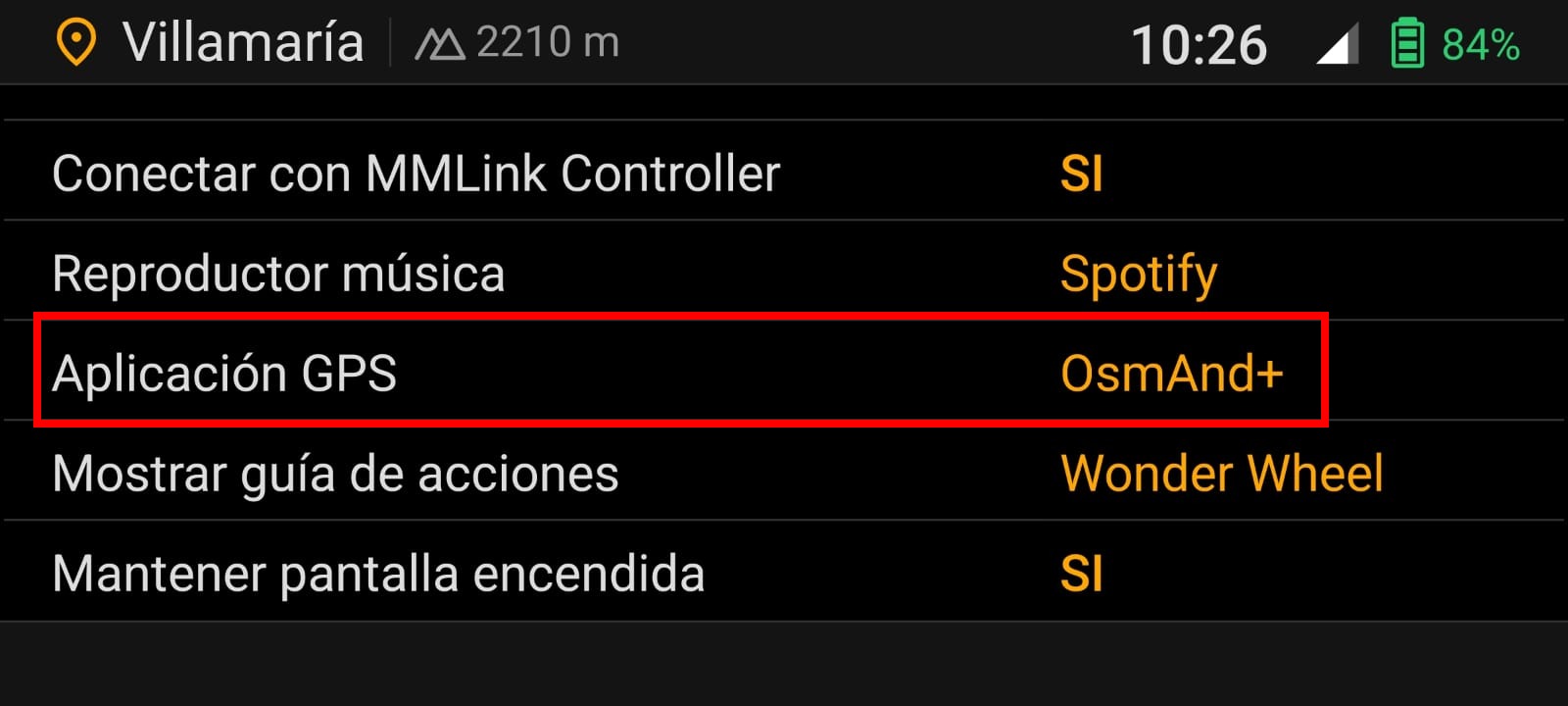
OsmAnd seleccionado como aplicación GPS en Moto Media Link
02

Usar la opción GPS

Al elegir OsmAnd u OsmAnd+, la opción GPS de Moto Media Link muestra las acciones disponibles para esa aplicación.

OsmAnd+ dispone de tres secciones y OsmAnd de dos. Los segmentos inferiores indican cuántas secciones hay y en cuál estás.

El cambio de sección es cíclico.

  • Desliza la pantalla de derecha a izquierda.
  • Mantén pulsada la dirección derecha de la Wonder Wheel.
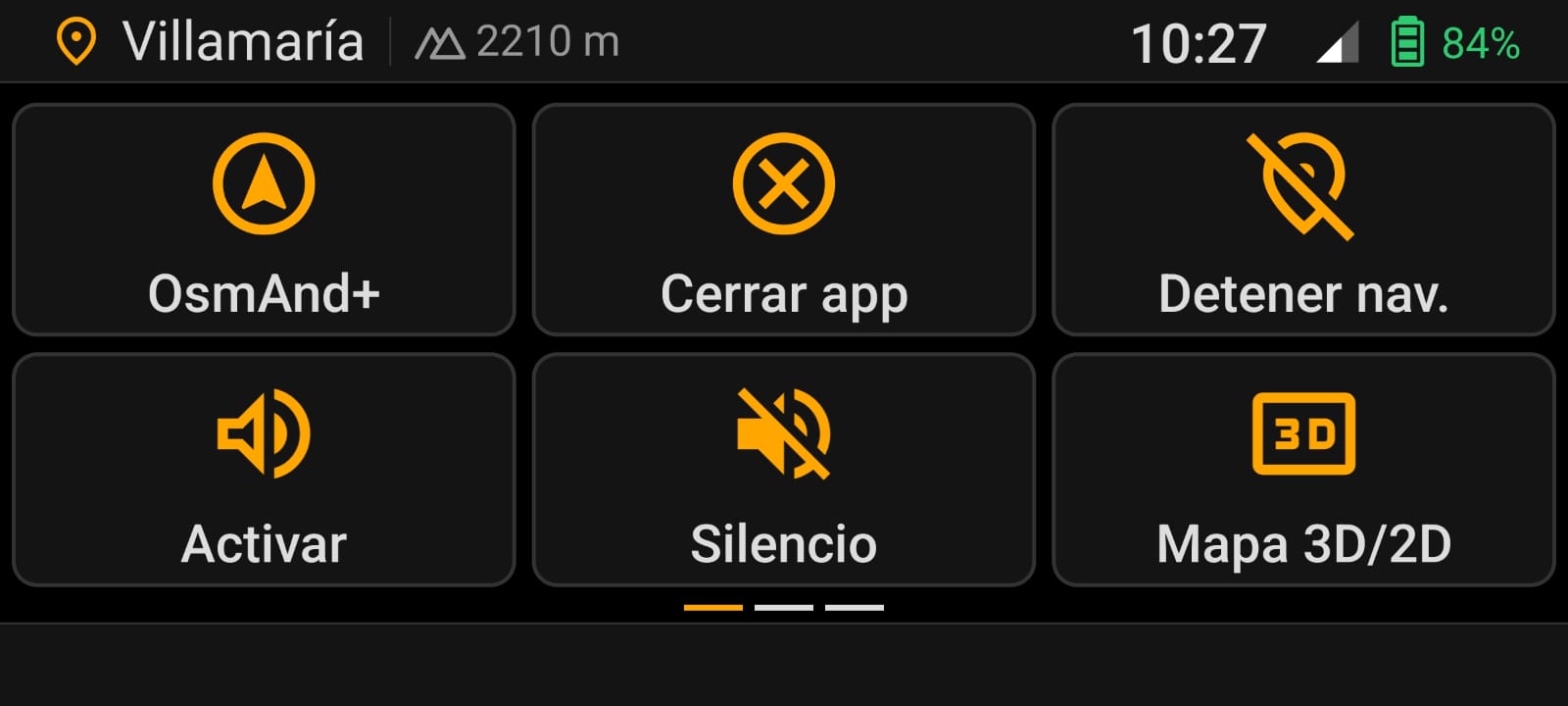
Pantalla GPS de Moto Media Link con acciones para OsmAnd
03

Acciones de la primera sección

En la primera sección aparecen las acciones básicas para abrir OsmAnd, cerrar la app, detener la navegación y ajustar el audio o la vista del mapa.

  • OsmAnd/OsmAnd+: abre OsmAnd u OsmAnd+ y la pone en primer plano.
  • Cerrar app: cierra OsmAnd u OsmAnd+.
  • Detener nav.: detiene la navegación actual si hay una ruta activa.
  • Activar: activa el sonido de las instrucciones de guiado.
  • Silencio: desactiva el sonido de las instrucciones de guiado.
  • Vista 2.5D/2D: alterna entre vista 2.5D y 2D cuando OsmAnd lo permite.
El cambio 2.5D/2D solo está soportado por OsmAnd/OsmAnd+ en modo seguimiento, no durante la navegación de ruta.
04

Buscar destinos y usar favoritos

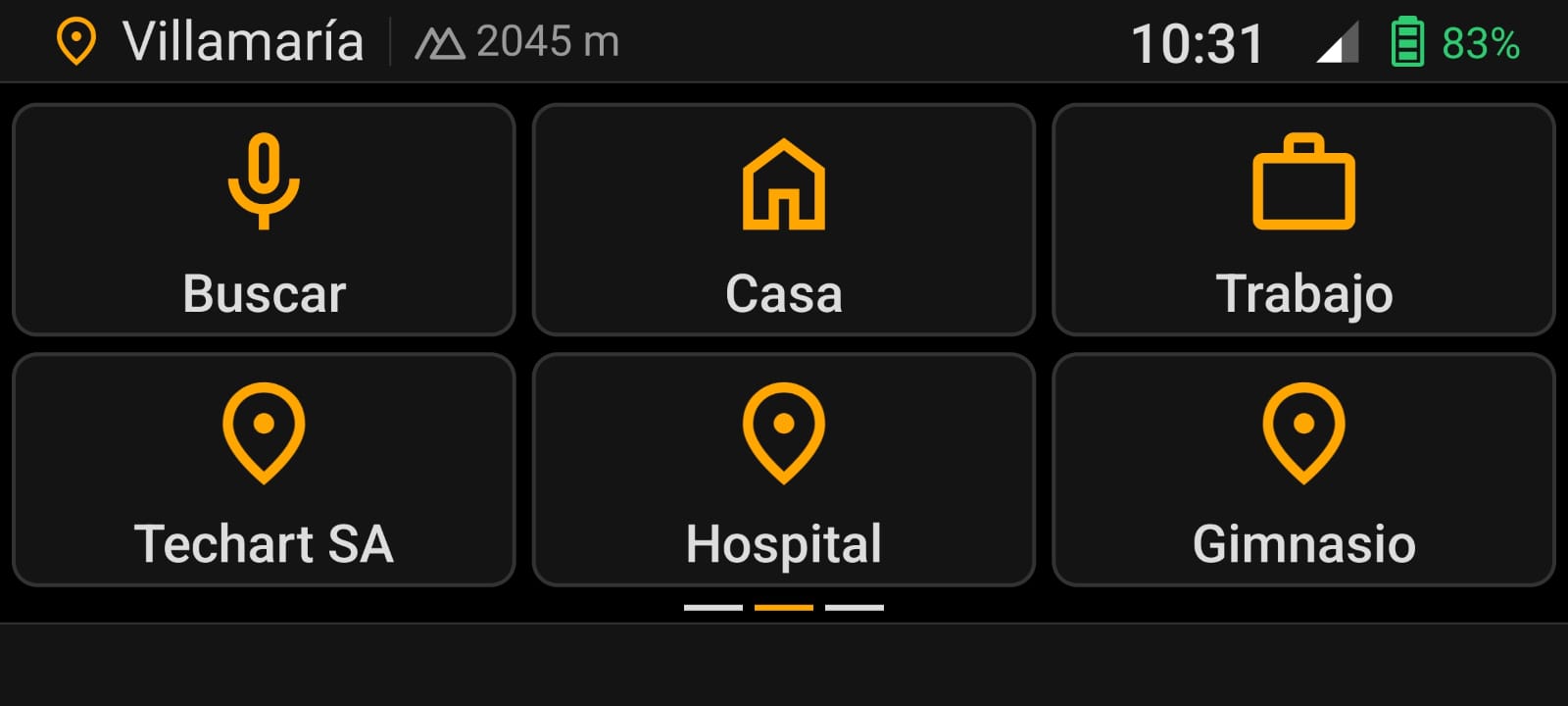
En la segunda sección, la opción Buscar permite indicar un destino mediante comando de voz.

Moto Media Link mostrará una pantalla de Maps con la dirección reconocida. Si es correcta, selecciona Aceptar y se abrirá OsmAnd u OsmAnd+ con la navegación activa hacia esa dirección.

También puedes configurar hasta 5 destinos favoritos. Mantén pulsada la posición que quieras definir y sigue las instrucciones en pantalla.

Sección de búsqueda y favoritos de OsmAnd en Moto Media Link
05

Cargar archivos GPX

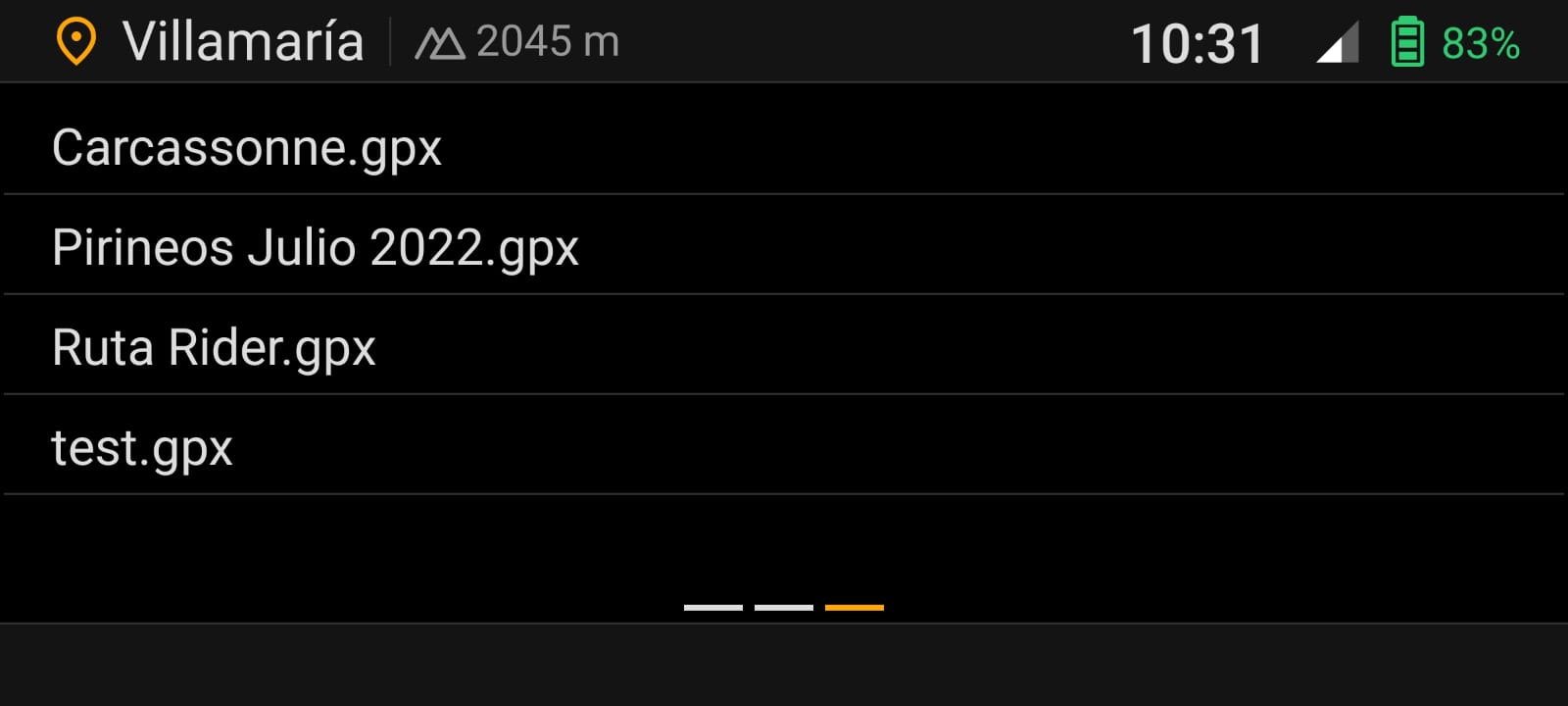
La tercera sección solo está disponible con OsmAnd+ y muestra la lista de archivos GPX cargados en la aplicación.

Al seleccionar uno de los archivos, Moto Media Link lo carga automáticamente en OsmAnd+. También oculta cualquier otro archivo GPX que estuviera cargado previamente en el mapa.

Lista de archivos GPX de OsmAnd+ en Moto Media Link
06

Controles con OsmAnd en primer plano

Cuando OsmAnd u OsmAnd+ está en primer plano, puedes controlar el mapa usando la Wonder Wheel.

Acción Wonder Wheel
Alejar mapa (zoom out) Arriba
Acercar mapa (zoom in) Abajo
Ejecutar acción rápida 1 Derecha
Ejecutar acción rápida 2 Derecha largo