Guía MMLink

Guía de uso de Moto Media Link

Aprende a moverte por la pantalla principal, usar comandos de voz, volver al inicio, cerrar la app correctamente y configurar favoritos para tenerlo todo a mano durante la ruta.

01

Pantalla principal

Desde la pantalla principal puedes acceder a las secciones principales de Moto Media Link: Maps, Teléfono, Música, GPS, Favoritos y Ajustes.

Cada sección está pensada para verse clara en ruta y poder manejarse desde la pantalla táctil, desde la Wonder Wheel si usas el kit MMLink o desde un control universal.

Antes de usarla en marcha, revisa la guía de configuración para elegir tus apps de música, GPS, notificaciones y controles.
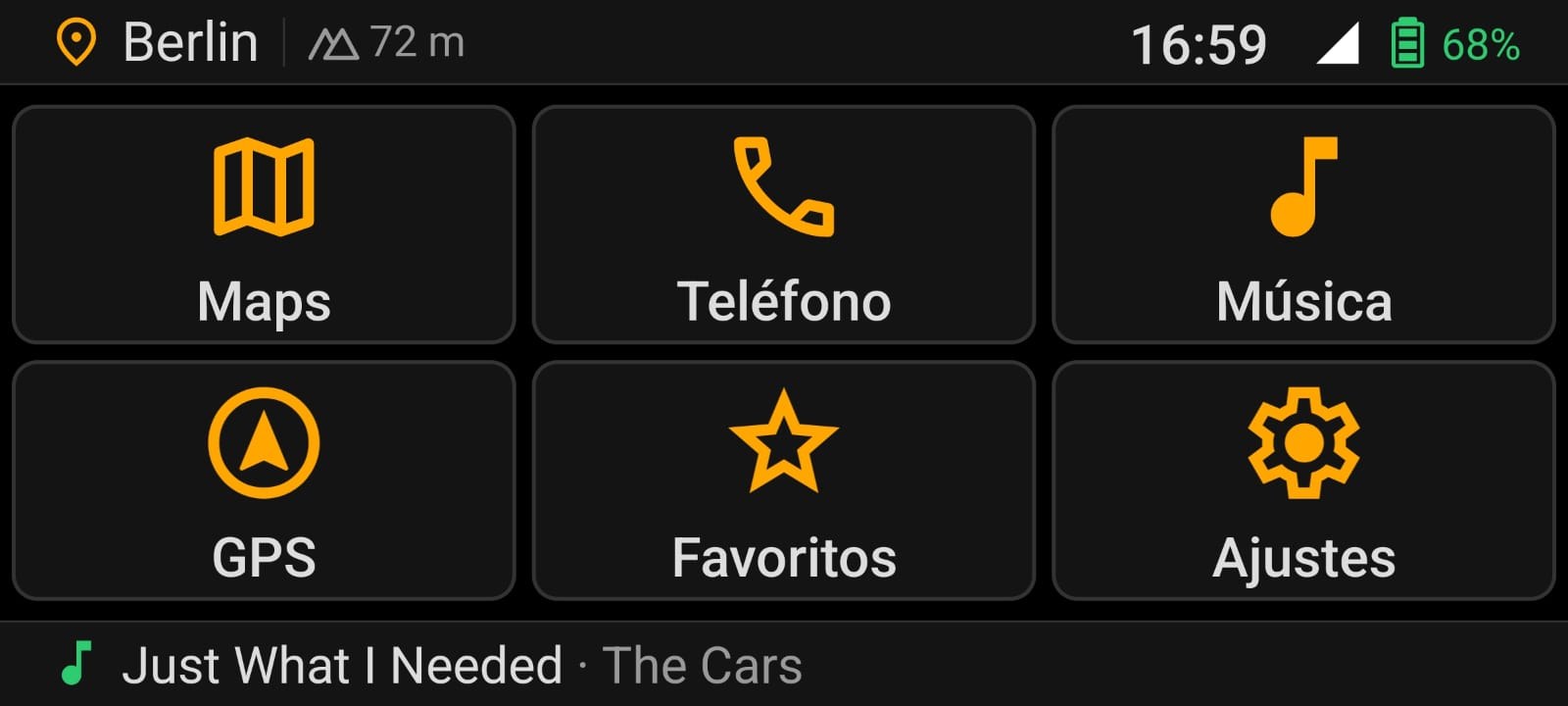
Pantalla principal de Moto Media Link
02

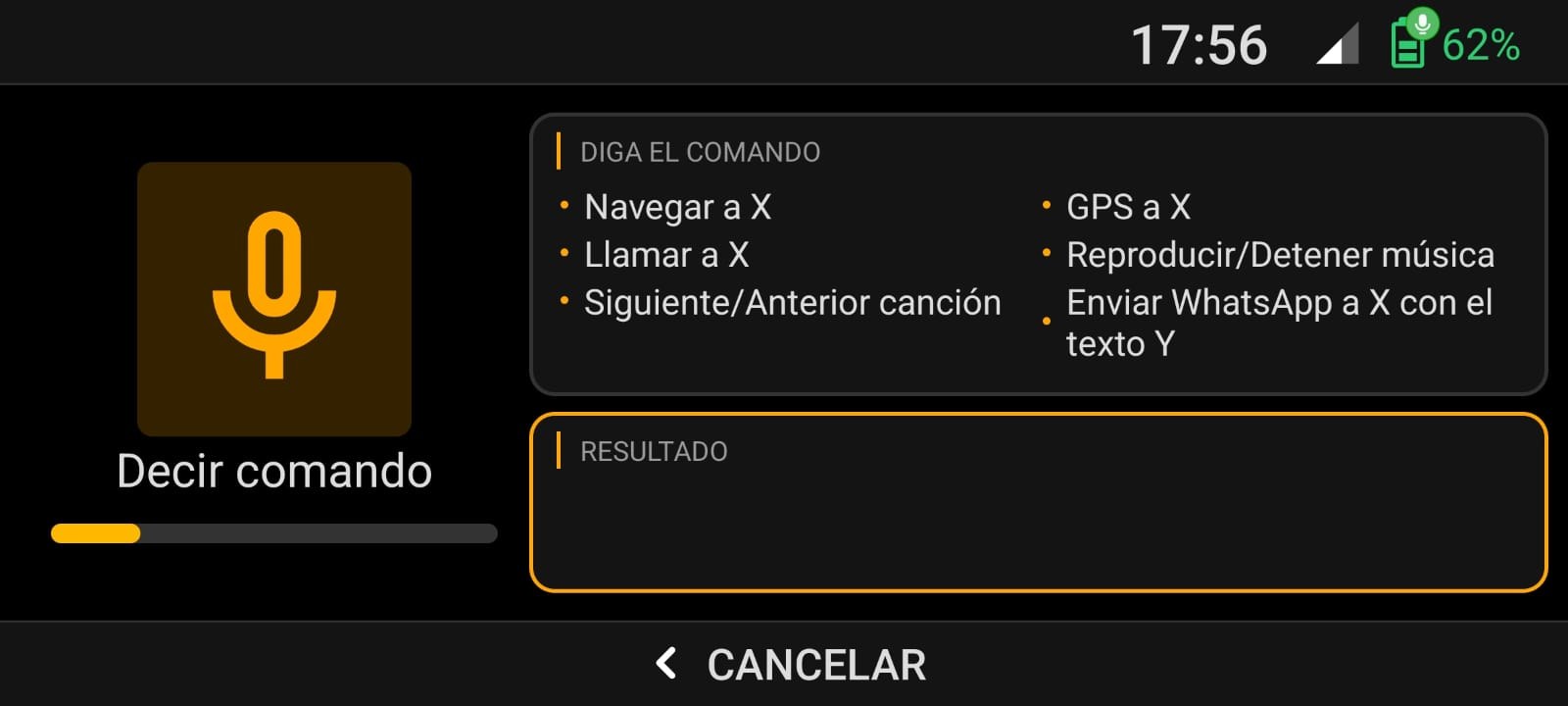
Usar comandos de voz

Desde la pantalla principal puedes lanzar el reconocimiento de voz para pedir acciones sin buscar opciones en pantalla.

Puedes iniciarlo deslizando la pantalla principal de derecha a izquierda, manteniendo pulsada la dirección derecha de la Wonder Wheel o manteniendo pulsado el botón central del control universal.

  • Navegar a X: busca una dirección en Google Maps y permite confirmar el destino antes de iniciar la navegación.
  • GPS a X: busca una dirección y la envía a la app GPS seleccionada, como TomTom GO o Sygic.
  • Llamar a X: llama a un contacto de la agenda. Si tiene varios teléfonos, prioriza un número móvil.
  • Reproducir música, detener música, siguiente canción o anterior canción: controla la reproducción de la música.
  • Enviar WhatsApp a X con el texto Y: prepara un mensaje para un contacto de WhatsApp usando el texto dictado.
Pantalla de comando de voz de Moto Media Link
03

Volver al inicio y colgar llamadas

Si estás en cualquier pantalla distinta de la principal, puedes volver al inicio con el mismo gesto de salida hacia atrás.

  • Desliza la pantalla de izquierda a derecha.
  • Mantén pulsada la dirección izquierda de la Wonder Wheel.
  • Mantén pulsado el botón arriba/izquierdo del control universal.

Si estás atendiendo una llamada, puedes colgar desde cualquier pantalla manteniendo pulsada la dirección derecha de la Wonder Wheel o el botón central del control universal.

04

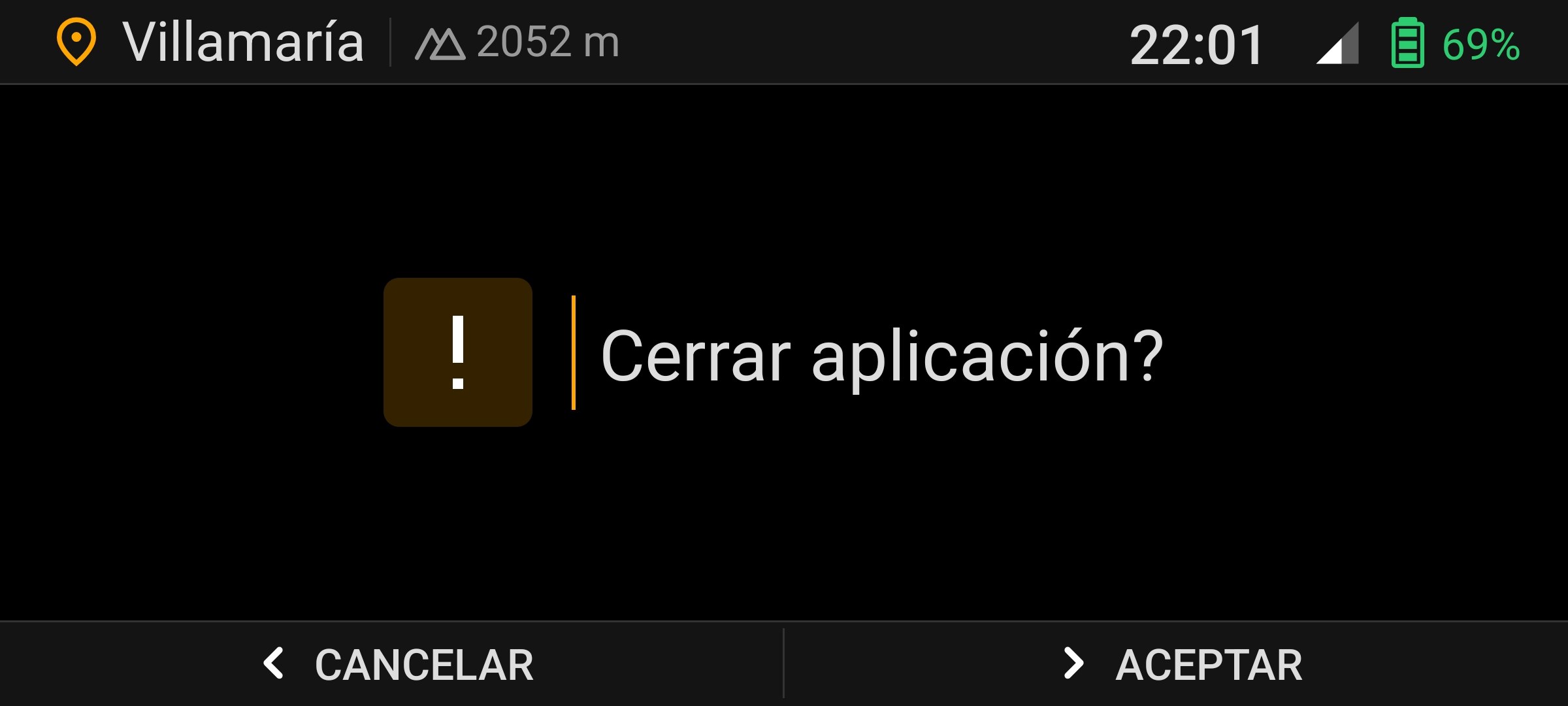
Cerrar Moto Media Link correctamente

Desde la pantalla principal puedes abrir la pantalla de salida deslizando de izquierda a derecha, manteniendo pulsada la dirección izquierda de la Wonder Wheel o manteniendo pulsado el botón arriba/izquierdo del control universal.

Pulsa Aceptar para cerrar Moto Media Link o Cancelar para volver al menú principal.

La tecla Atrás de Android solo envía la app a segundo plano. Para cerrarla del todo, usa la pantalla de cierre de Moto Media Link.
Pantalla para cerrar Moto Media Link
05

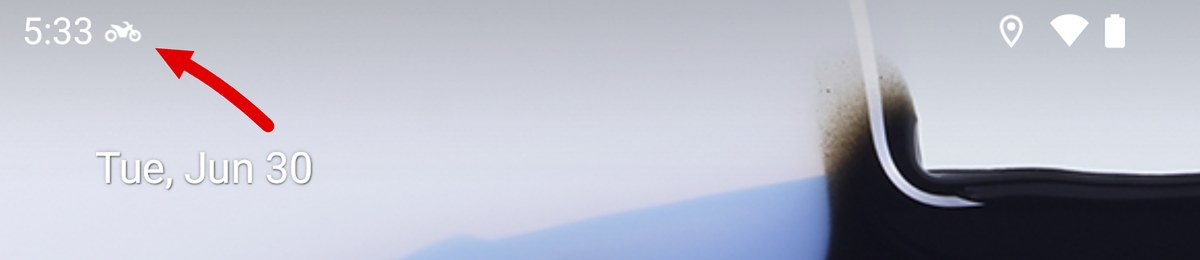
Saber si la app sigue activa

Cuando Moto Media Link queda en segundo plano, sigue ejecutándose para mantener sus servicios activos.

Puedes comprobarlo mirando la barra de notificaciones de Android: si aparece el icono pequeño de una moto, la app continúa activa.

Icono de notificación de Moto Media Link en Android
06

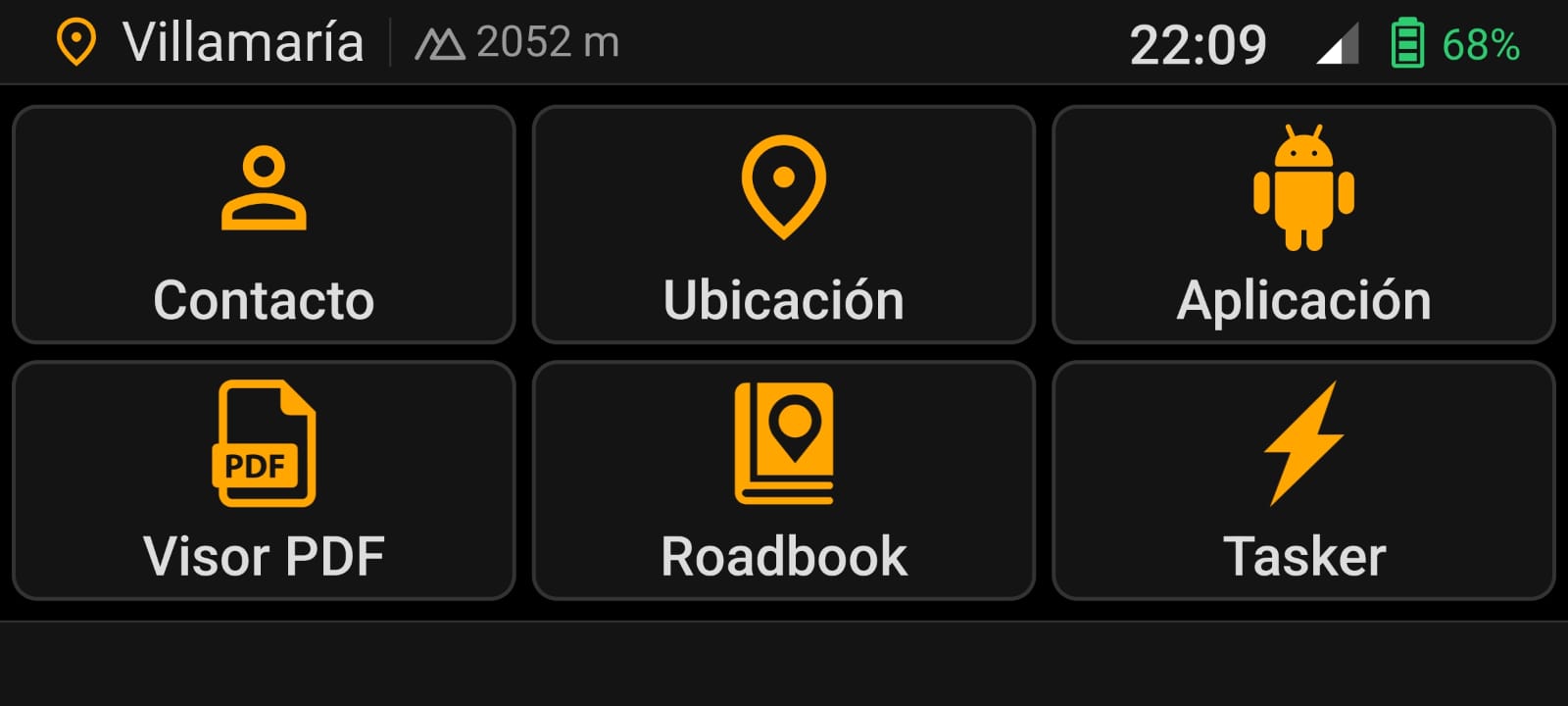
Configurar favoritos

Para configurar un favorito en los menús Navegación, Teléfono, GPS o Favoritos, mantén pulsado el icono de la posición que quieras cambiar.

La app abrirá una pantalla donde podrás elegir el tipo de favorito que quieres asignar a esa posición.

El número de páginas disponibles en Favoritos se puede definir desde la pantalla de ajustes de la app.

Pantalla de favoritos de Moto Media Link